Todo cambio empieza en el propio registro: tócalo en el mapa, y su tarjeta tiene los botones de editar y eliminar.
Editar
Toca el registro y luego el botón de editar (el lápiz) en su tarjeta. Se abre el mismo formulario con el que añades registros, ya completado y titulado con el nombre del registro. Cambia lo que necesites; «Guardar» se activa en cuanto algo cambia.
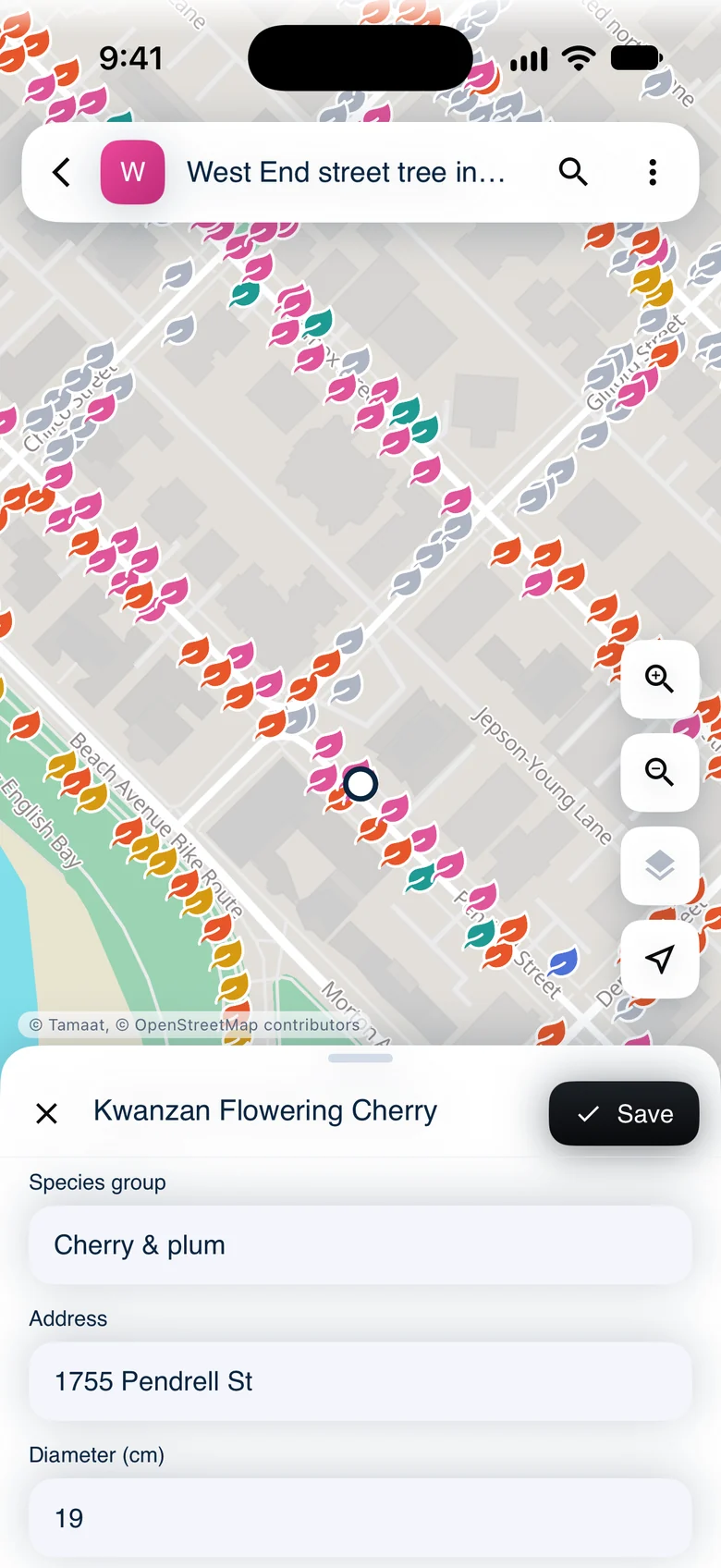 El formulario de edición de un árbol urbano existente
Mover
En el formulario, toca «Mover» junto a «Ubicación». El mapa vuelve con el registro bajo la mira. Mueve el mapa al nuevo lugar y toca «Mover aquí», y luego «Guardar».
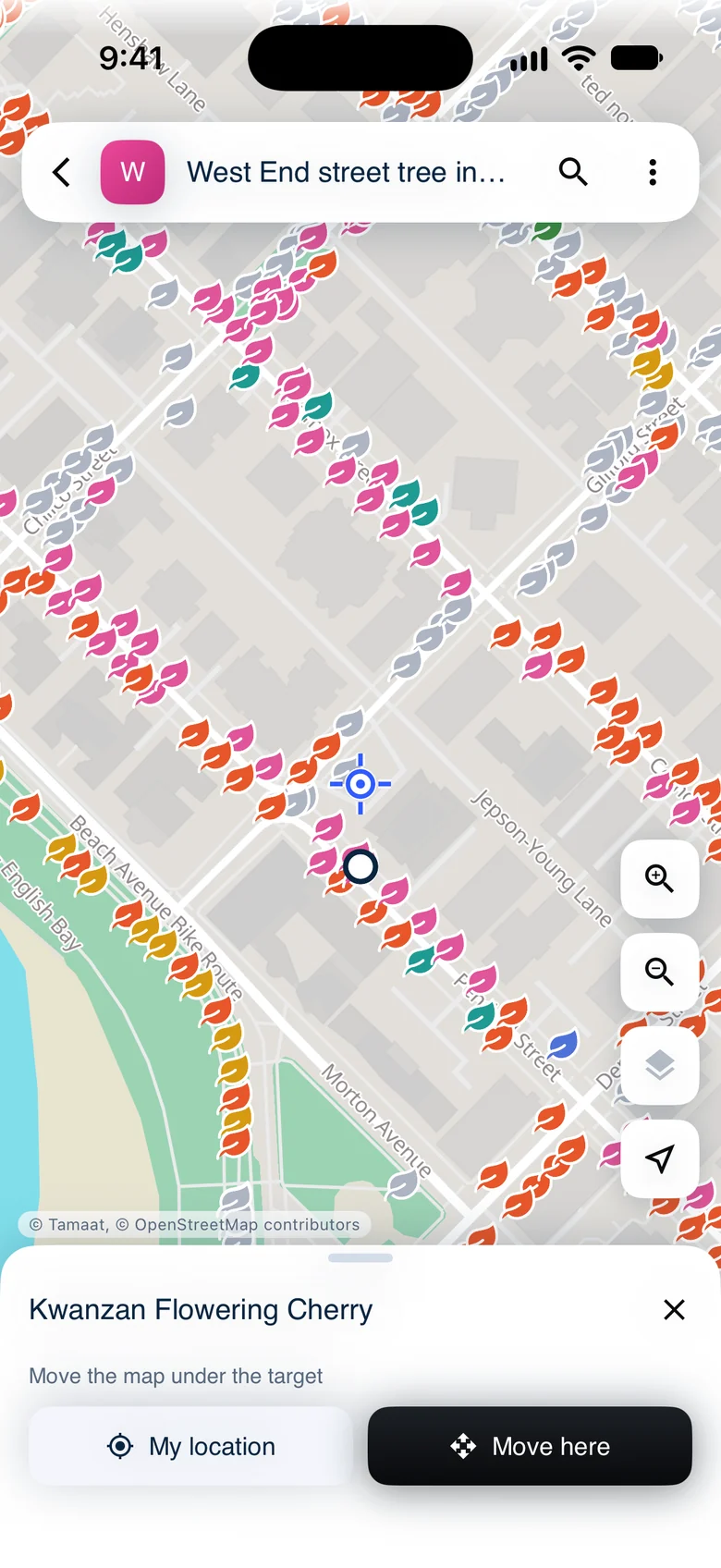 Modo mover: el registro bajo la mira, con Mover aquí
Eliminar
Toca el botón de eliminar (el bote de basura) en la tarjeta del registro. El registro sale del mapa y aparece «Movido a la papelera» con «Deshacer». Un registro eliminado permanece en la papelera durante 14 días. Para recuperarlo más tarde, toca ⋮, luego «Papelera», y «Restaurar»; la web tiene la misma papelera.
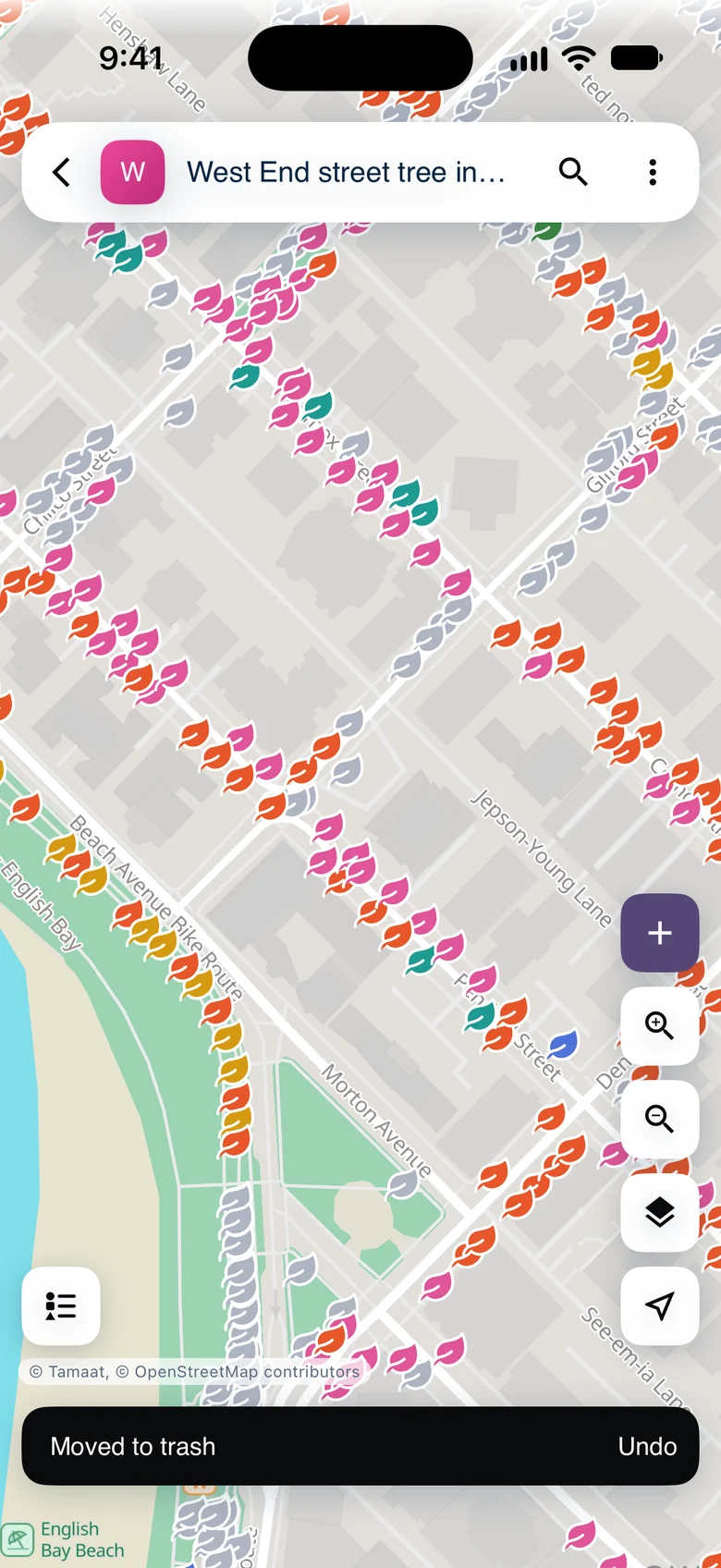 Movido a la papelera, con Deshacer
Deshacer cualquier cambio
Cada guardado y cada eliminación termina con «Deshacer» en la parte inferior de la pantalla durante unos segundos. Deshacer restaura las respuestas del registro y su posición.
Cuando no se puede editar
Algunas capas provienen de una fuente que el equipo solo puede consultar. Sus tarjetas muestran los detalles sin editar ni eliminar. En una capa con muchos registros, la tarjeta puede pedirte «Acerque para editar»; acércate más y los botones vuelven.
Datos de demostración: Datos abiertos de la Ciudad de Vancouver: árboles urbanos.