El teléfono dibuja cada capa exactamente con el estilo que tiene en la web: categorías y rangos, iconos, estilos de línea y de relleno, y etiquetas. No hay nada que configurar en el teléfono.
Qué significan los colores
Toca el botón de la leyenda abajo a la izquierda. Cada capa del mapa aparece por su nombre con sus símbolos, lo que significa cada uno y cuántos registros tiene cada uno. Toca el botón otra vez, o ✕, para cerrarla.
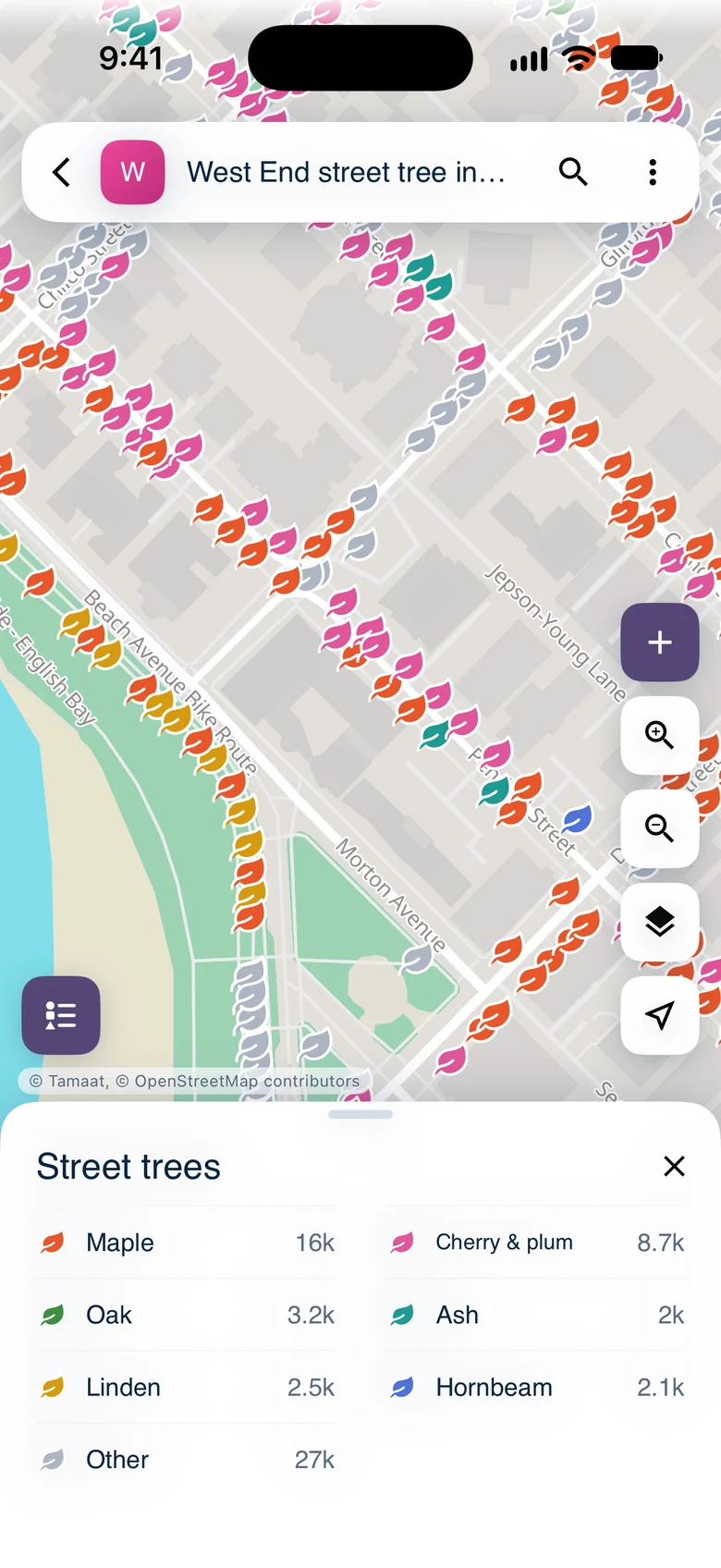 La leyenda de los árboles urbanos: Arce 16 k, Cerezo y ciruelo 8,7 k y los demás grupos de especies, cada uno con su hoja
Agrupamientos
Aleja el mapa en una capa con muchos puntos y los registros cercanos se reúnen en grupos. El número indica cuántos registros tiene el grupo. El anillo a su alrededor muestra la mezcla, en los mismos colores de la leyenda.
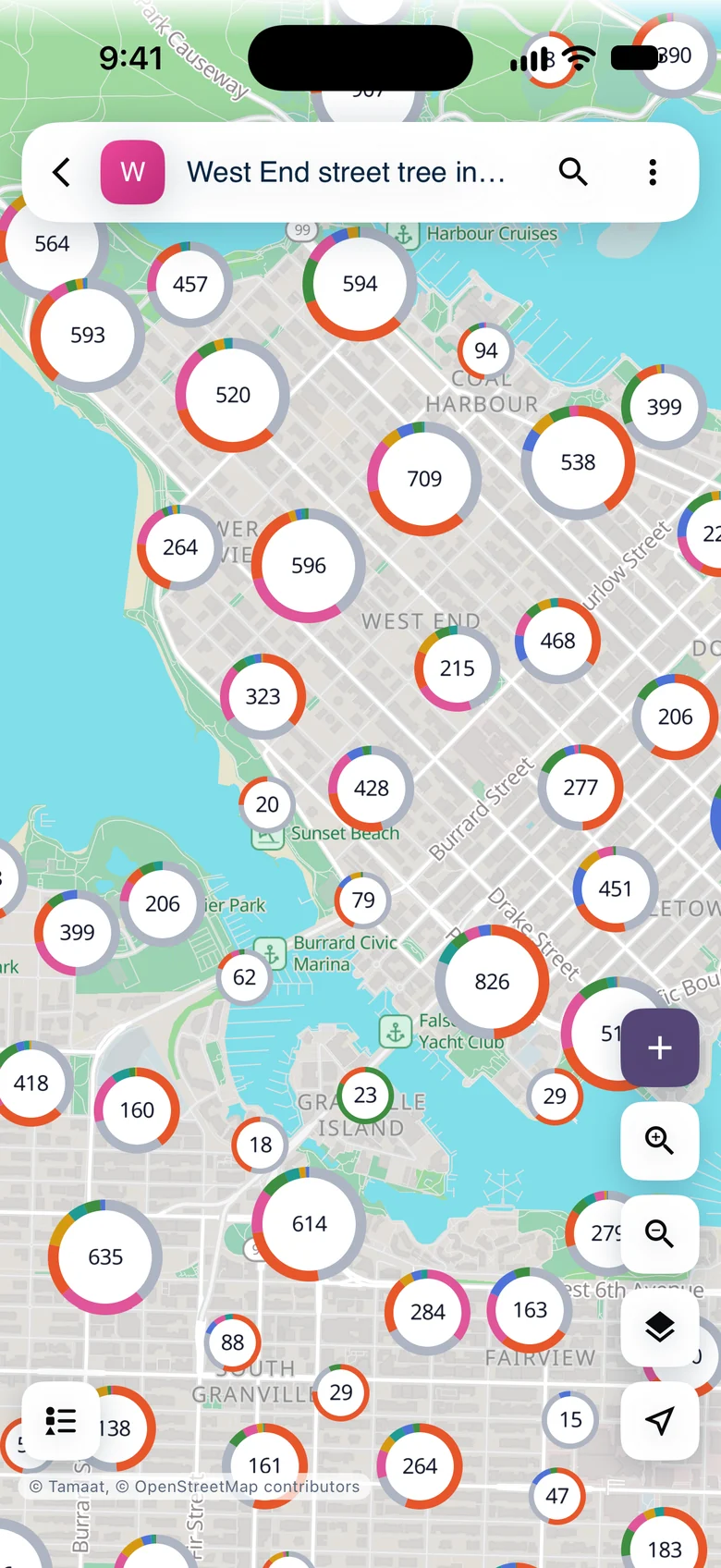 Grupos de árboles urbanos sobre el centro de Vancouver, cada anillo muestra la mezcla de especies
Toca un grupo para acercarte a él. Los grupos se separan en registros individuales a nivel de calle. En el nivel de agrupamiento más cercano, un toque enumera los registros que contiene.
Líneas y etiquetas
Las líneas y las áreas también conservan su estilo web, con etiquetas a lo largo de ellas.
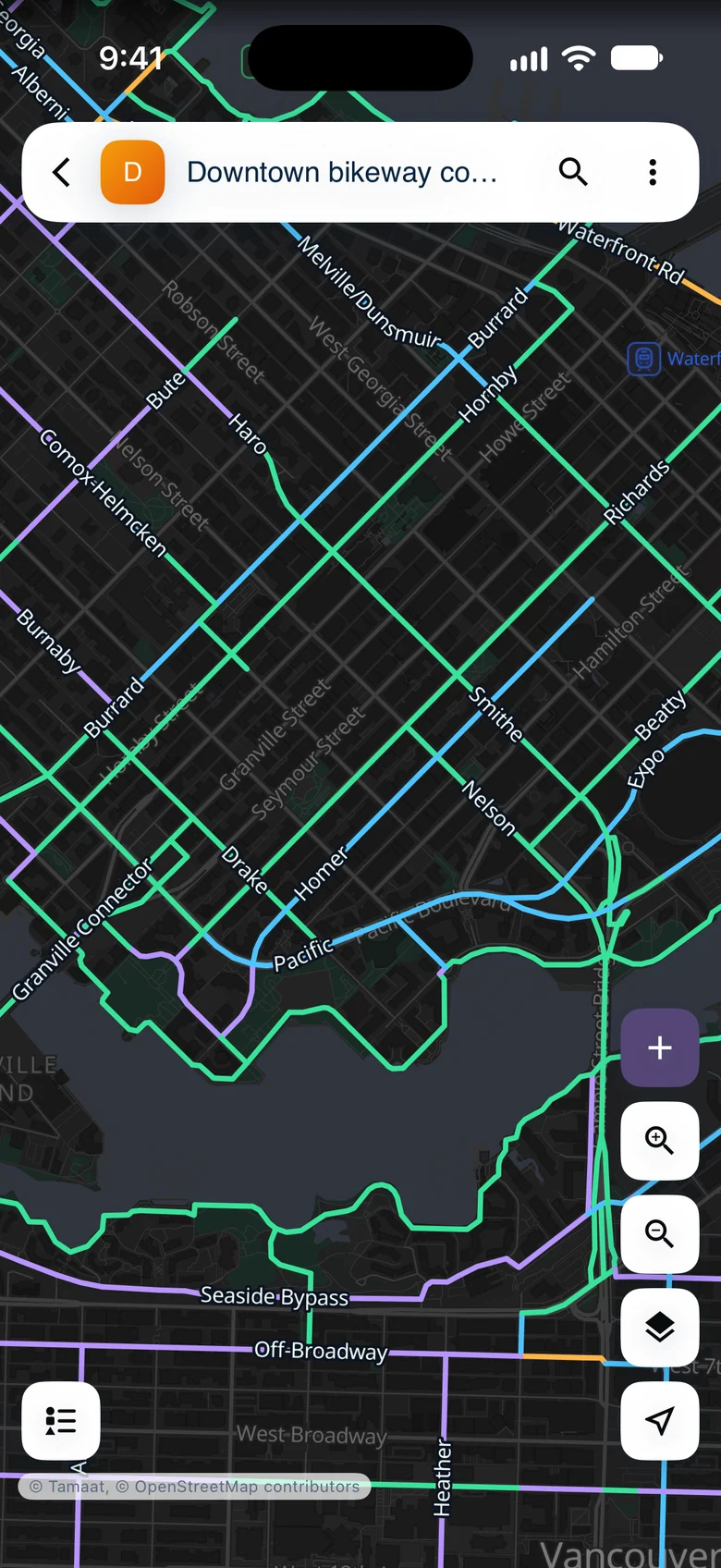 La red de ciclovías de Vancouver sobre el mapa base oscuro, coloreada por tipo de carril con los nombres de las rutas
Mostrar y ocultar capas
Toca «Capas» para ver las capas del proyecto. Toca el ojo junto a una capa para ocultarla o volver a mostrarla. El número a la derecha indica cuántos registros tiene la capa, y al tocar el nombre de una capa se enumeran.
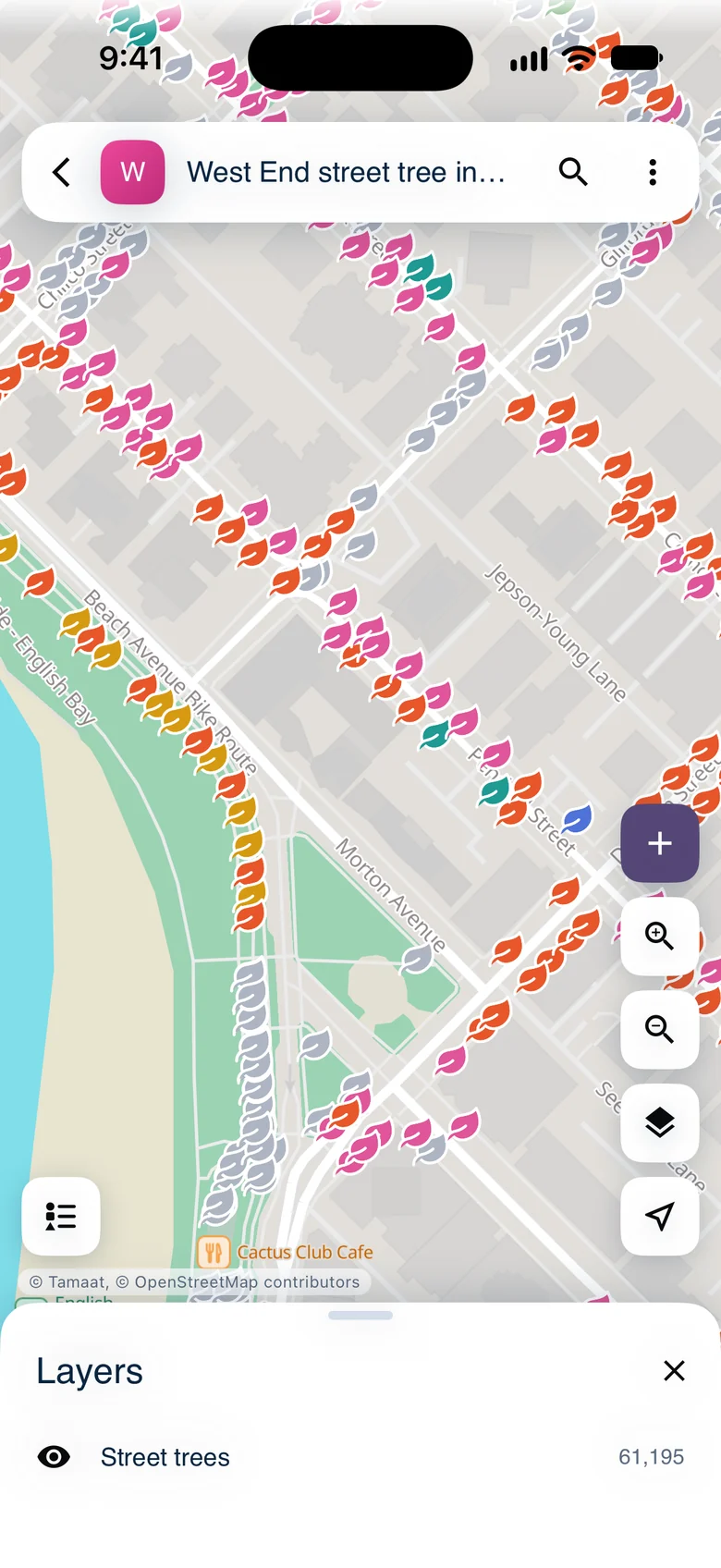 El panel Capas
Cambiar el mapa base
Toca ⋮, luego «Mapa base», y elige «Predeterminado», «Claro», «Gris», «Oscuro» o «Negro». Esto cambia el mapa solo en tu teléfono. «Usar el mapa del proyecto» vuelve a la elección del propio proyecto.
Ubícate
Toca «Mi ubicación» para centrar el mapa donde estás. Mantenlo presionado para desactivar la ubicación. «Ver toda la capa», en ⋮, ajusta el mapa a una capa.
Datos de demostración: Datos abiertos de la Ciudad de Vancouver: árboles urbanos y ciclovías.
- Encontrar un registro
- Preparar un mapa para el campo: cómo el estilo web define todo esto