Le téléphone dessine chaque couche exactement comme elle est stylisée sur le Web : catégories et plages, icônes, styles de ligne et de remplissage, et étiquettes. Il n’y a rien à configurer sur le téléphone.
Ce que signifient les couleurs
Touchez le bouton de la légende en bas à gauche. Chaque couche de la carte y figure par son nom, avec ses symboles, ce que chacun signifie et le nombre d’enregistrements de chacun. Touchez de nouveau le bouton, ou ✕, pour la refermer.
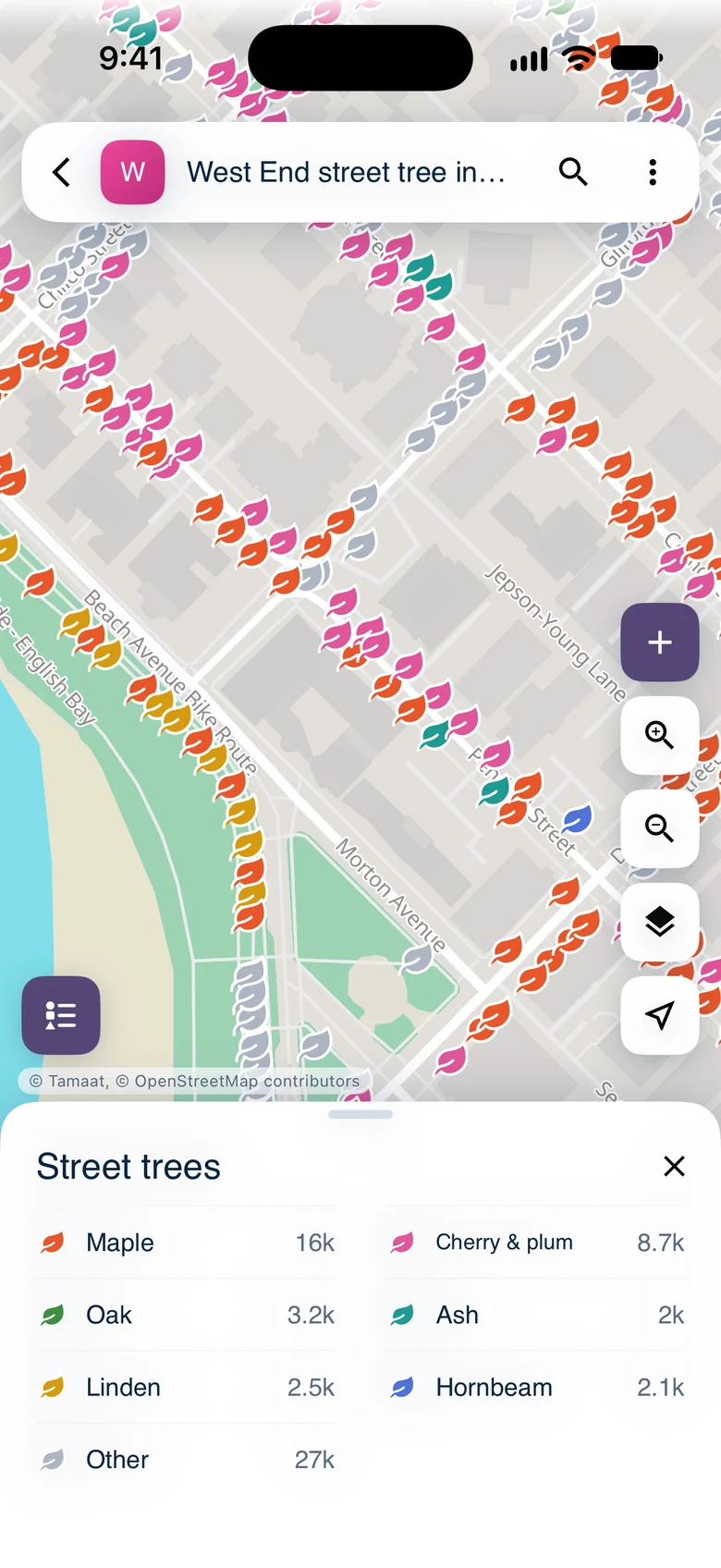 La légende des arbres de rue : Érable 16 k, Cerisier et prunier 8,7 k et les autres groupes d’espèces, chacun avec sa feuille
Regroupements
Faites un zoom arrière sur une couche qui compte beaucoup de points, et les enregistrements voisins se rassemblent en groupes. Le nombre indique combien d’enregistrements contient le groupe. L’anneau autour montre la répartition, dans les mêmes couleurs que la légende.
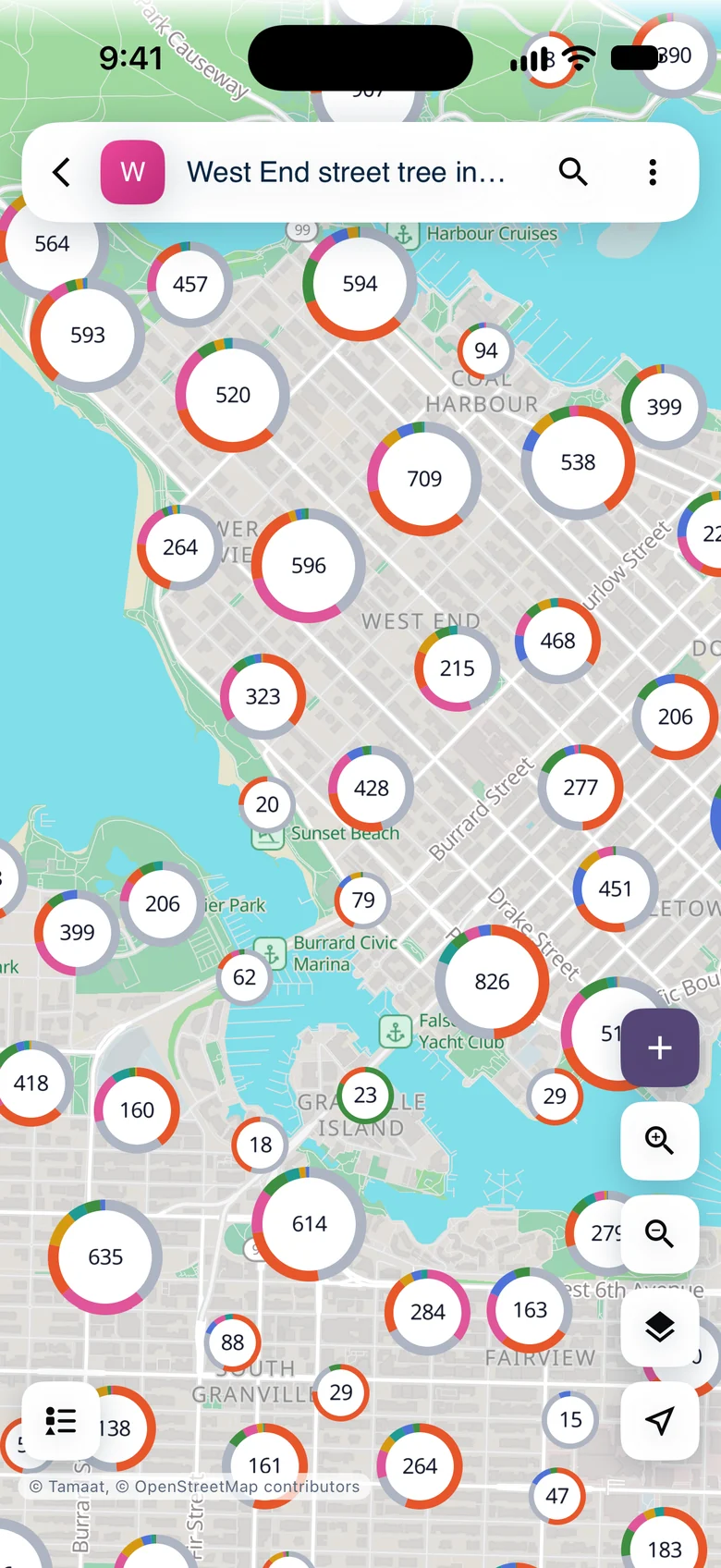 Des groupes d’arbres de rue au-dessus du centre-ville de Vancouver, chaque anneau montrant la répartition des espèces
Touchez un groupe pour zoomer dessus. Les groupes se défont en enregistrements individuels à l’échelle de la rue. Au niveau de regroupement le plus rapproché, un toucher liste les enregistrements qu’il contient.
Lignes et étiquettes
Les lignes et les surfaces gardent elles aussi leur style Web, avec leurs étiquettes le long du tracé.
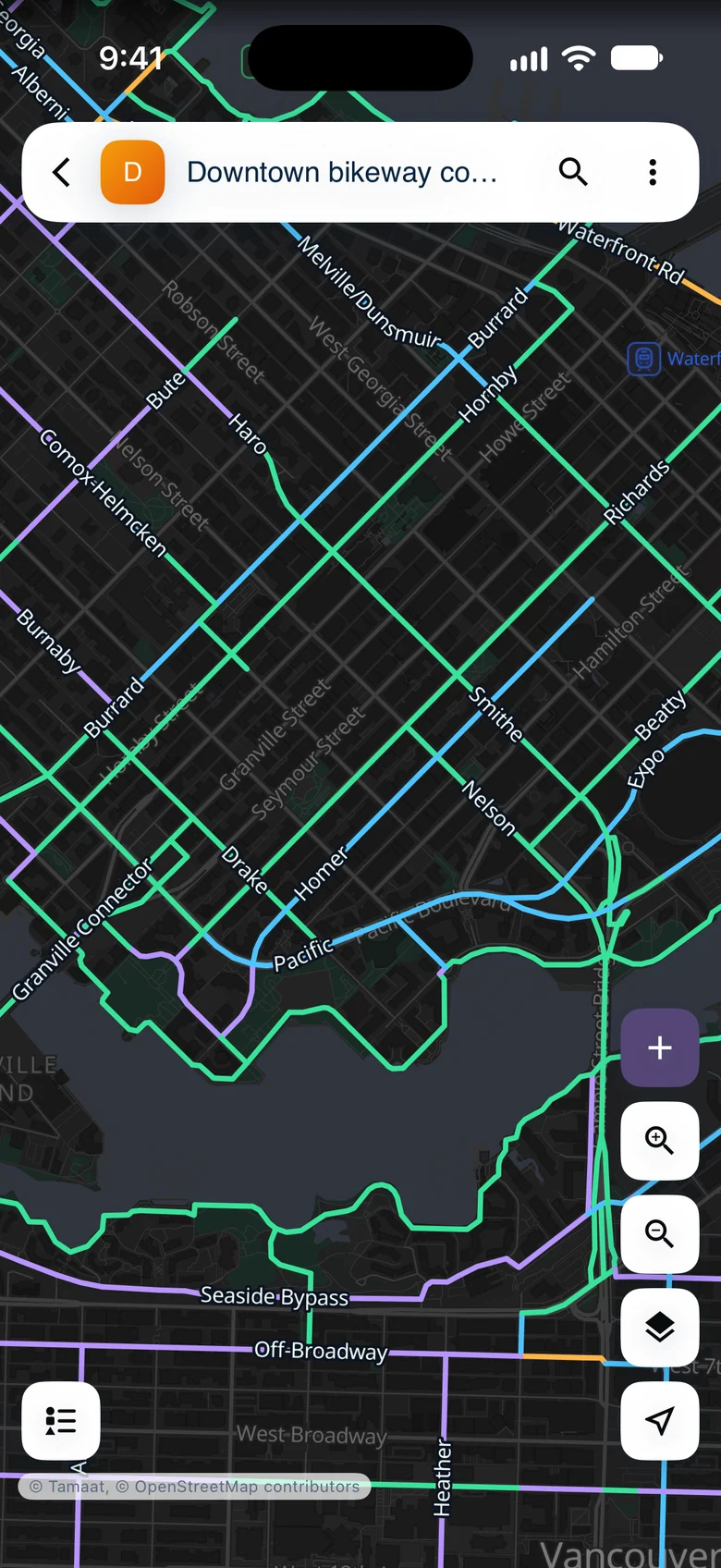 Le réseau cyclable de Vancouver sur le fond de carte sombre, coloré par type de voie avec le nom des itinéraires
Afficher et masquer des couches
Touchez « Couches » pour voir les couches du projet. Touchez l’œil à côté d’une couche pour la masquer ou l’afficher de nouveau. Le nombre à droite indique combien d’enregistrements contient la couche; toucher le nom d’une couche les liste.
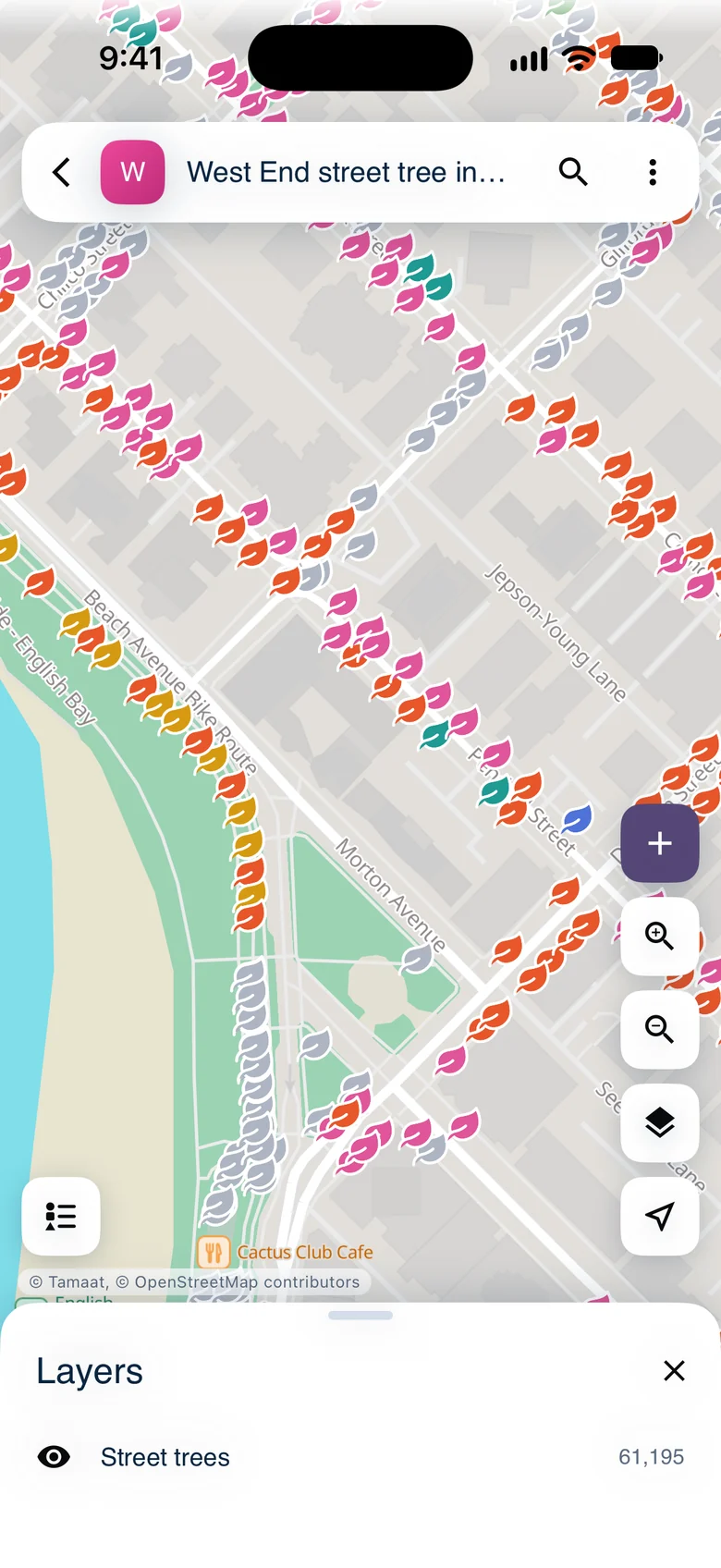 Le panneau Couches
Changer le fond de carte
Touchez ⋮, puis « Fond de carte », et choisissez « Par défaut », « Clair », « Gris », « Sombre » ou « Noir ». Ce choix ne change la carte que sur votre téléphone. « Utiliser le fond du projet » revient au choix du projet.
Vous orienter
Touchez « Ma position » pour centrer la carte sur l’endroit où vous êtes. Maintenez le doigt dessus pour désactiver la localisation. « Afficher toute la couche », dans ⋮, ajuste la carte à une couche.
Données de démonstration : Données ouvertes de la Ville de Vancouver — arbres de rue et voies cyclables.
- Trouver un enregistrement
- Préparer une carte pour le terrain — comment le style Web pilote tout cela