Trois touchers vous mènent de la carte à un enregistrement sauvegardé : +, « Ajouter ici », « Enregistrer ».
1. Touchez +
Touchez + en haut des commandes à droite. La première fois, choisissez la couche à laquelle appartient l’enregistrement; l’application s’en souvient, et le prochain enregistrement passe directement à la carte. La première fois dans une session, le téléphone demande aussi Face ID ou son code d’accès, ce qui garde votre travail enregistré privé.
2. Placez-le
Une cible se trouve au milieu de la carte. Déplacez la carte jusqu’à ce que la cible soit sur l’endroit voulu, ou touchez « Ma position » pour l’amener là où vous êtes. Touchez ensuite « Ajouter ici ».
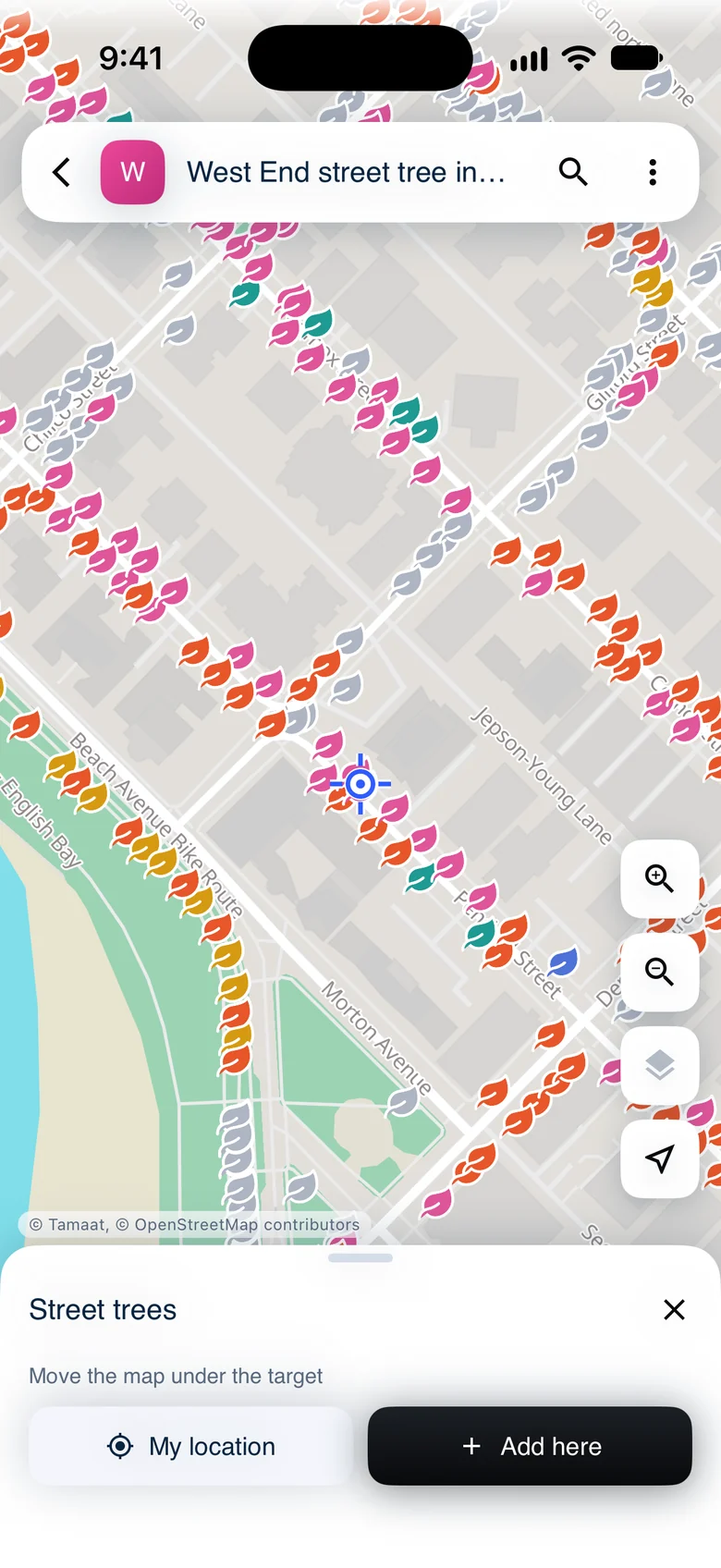 L’étape du placement : une cible sur la carte, avec Ma position et Ajouter ici
Pour une ligne ou une surface, touchez « Ajouter un point » à chaque sommet, puis « Terminé ».
3. Décrivez-le et enregistrez
Le formulaire de l’enregistrement s’ouvre par-dessus la carte, avec le nouveau point toujours visible. Remplissez ses champs; les champs obligatoires viennent en premier. Ajoutez des photos avec « Appareil photo » ou « Galerie ». « Emplacement » indique comment le point a été placé; touchez « Déplacer » pour le placer de nouveau.
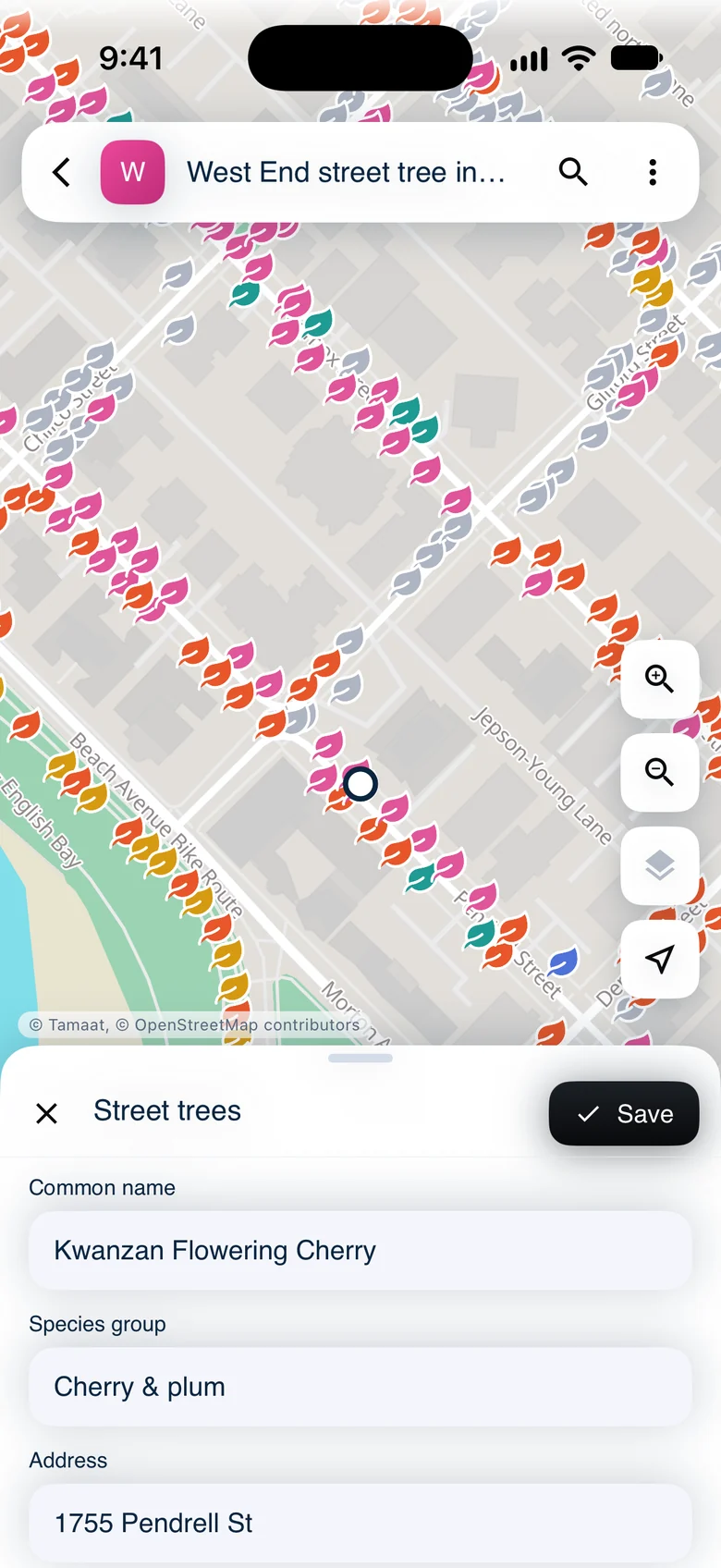 Le formulaire du nouvel enregistrement avec l’espèce, le groupe d’espèces, l’adresse et le diamètre remplis
« Enregistrer » s’active dès que chaque champ obligatoire a une réponse. Touchez-le : l’enregistrement apparaît aussitôt sur la carte, sous forme d’anneau jusqu’à ce qu’il soit synchronisé et prenne le style de sa couche.
Annuler
Après un enregistrement, « Enregistré » s’affiche au bas de l’écran avec « Annuler ». Touchez « Annuler » dans les secondes qui suivent et l’enregistrement disparaît.
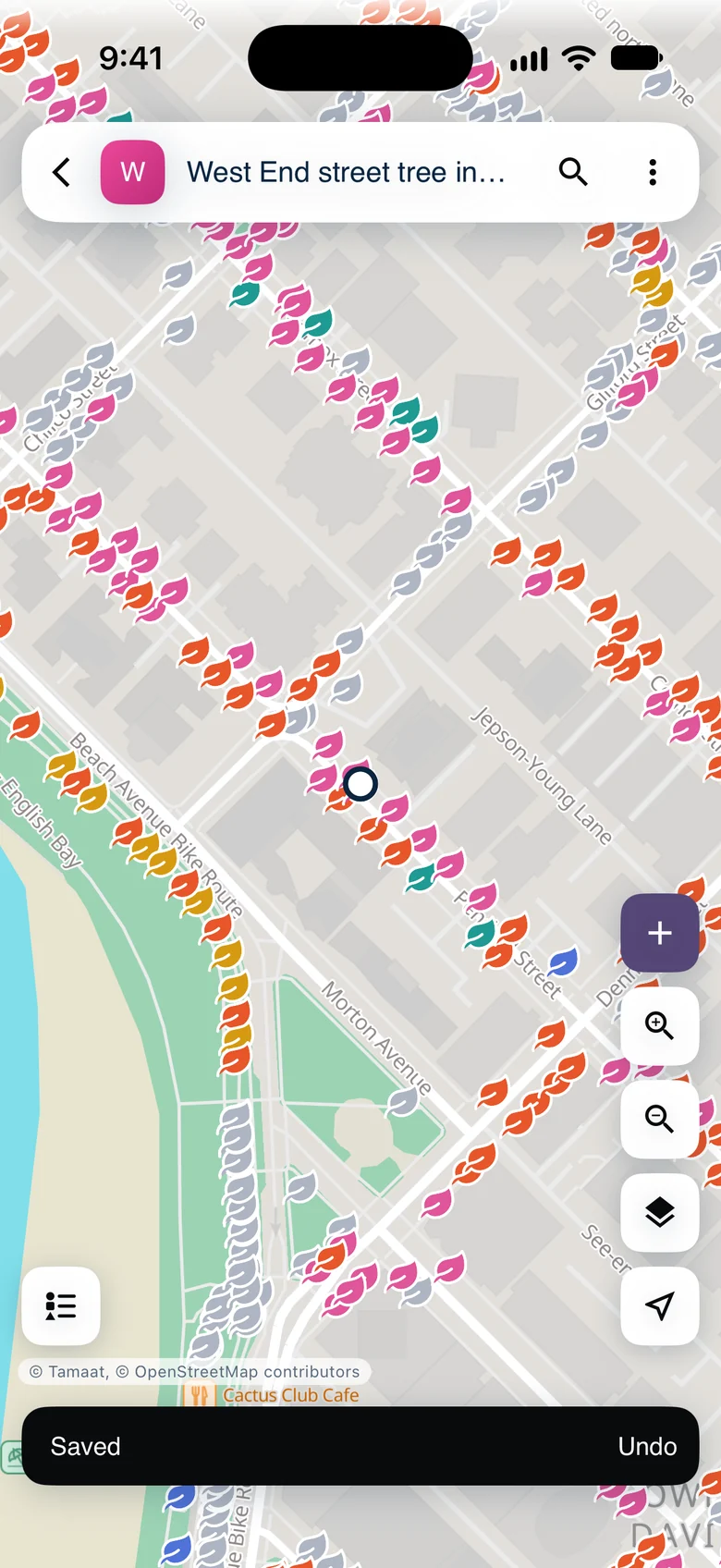 Le nouvel arbre sur la carte, avec Enregistré et Annuler
Pour quitter un formulaire sans enregistrer, touchez ✕. Si vous avez saisi des réponses, l’application vous demande s’il faut « Abandonner l’enregistrement » ou « Continuer la saisie ».
Pas de signal?
L’enregistrement fonctionne de la même façon hors ligne. L’enregistrement attend sur le téléphone et part à la prochaine synchronisation. Consultez Travailler hors ligne.
Données de démonstration : Données ouvertes de la Ville de Vancouver — arbres de rue.