Tres toques te llevan del mapa a un registro guardado: +, «Añadir aquí», «Guardar».
1. Toca +
Toca + en la parte superior de los controles de la derecha. La primera vez, elige la capa a la que pertenece el registro; la app lo recuerda, así que el siguiente registro va directo al mapa. La primera vez en una sesión, el teléfono también pide Face ID o su código, lo que mantiene privado tu trabajo guardado.
2. Colócalo
Hay una mira en el centro del mapa. Mueve el mapa hasta que la mira quede sobre el lugar, o toca «Mi ubicación» para llevarla a donde estás. Luego toca «Añadir aquí».
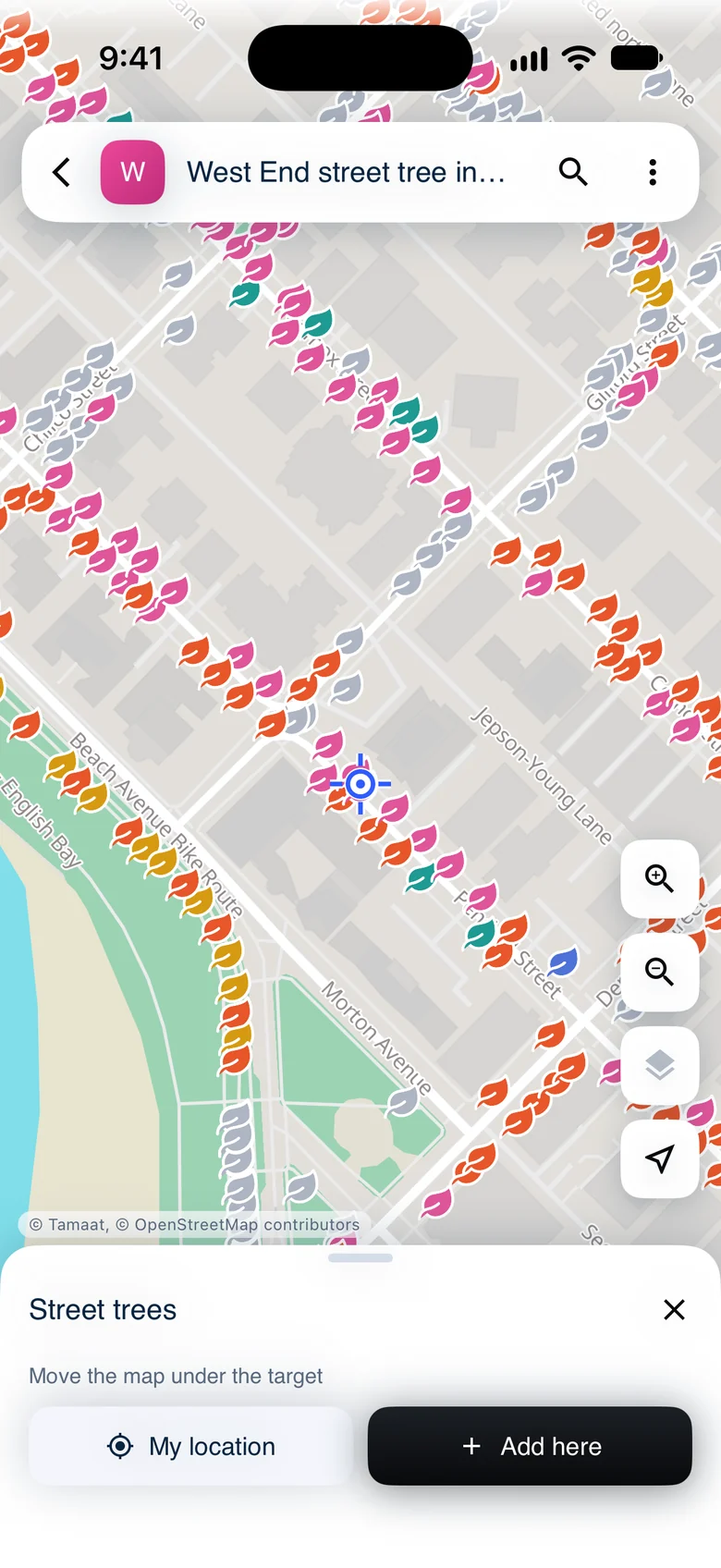 El paso de colocación: una mira en el mapa, con Mi ubicación y Añadir aquí
Para una línea o un área, toca «Añadir punto» en cada vértice y luego «Listo».
3. Descríbelo y guárdalo
El formulario del registro se abre sobre el mapa, con el nuevo punto todavía a la vista. Completa sus campos; los obligatorios van primero. Añade fotos con «Cámara» o «Galería». «Ubicación» muestra cómo se colocó el punto; toca «Mover» para colocarlo de nuevo.
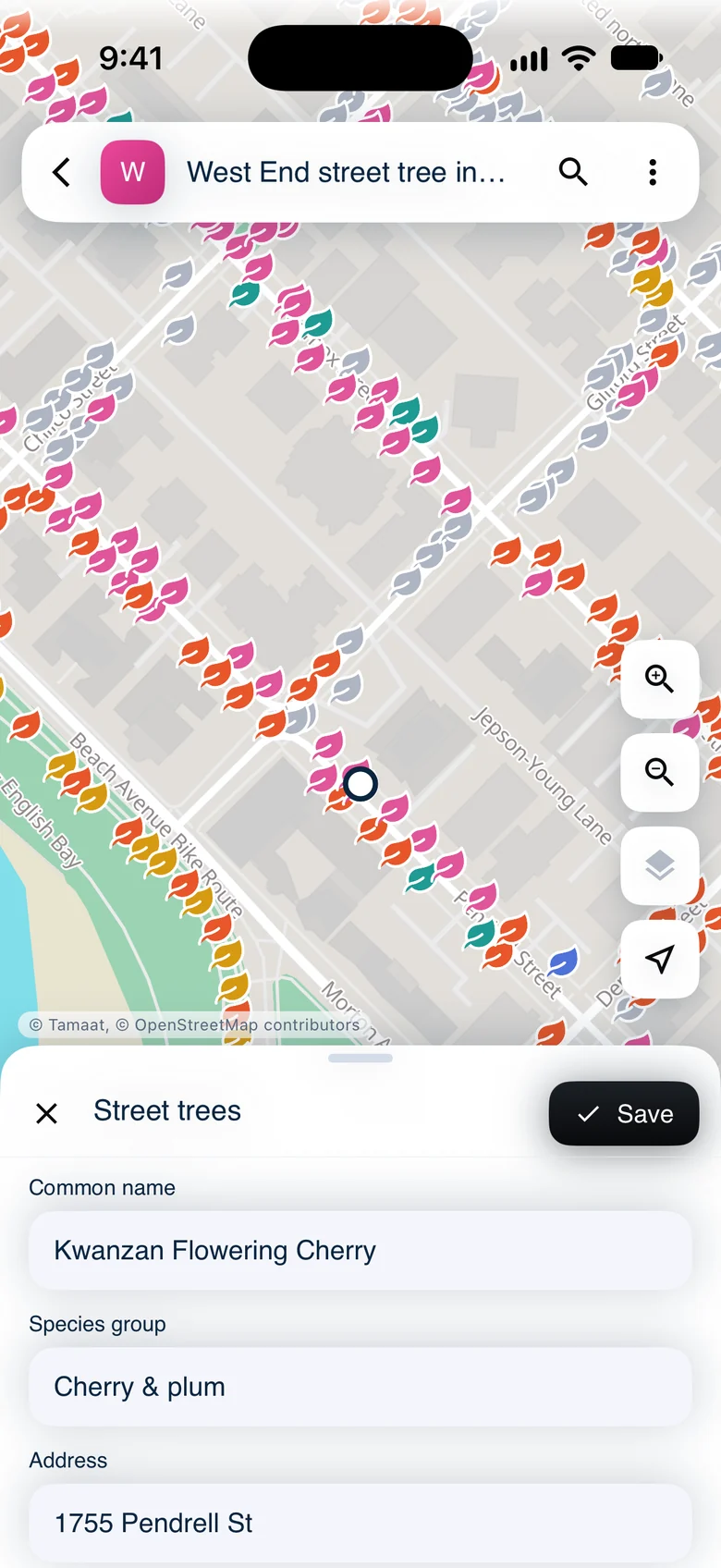 El formulario del nuevo registro con la especie, el grupo de especies, la dirección y el diámetro completados
«Guardar» se activa en cuanto cada campo obligatorio tiene respuesta. Tócalo, y el registro aparece en el mapa al instante, como un anillo hasta que se sincroniza y toma el estilo de su capa.
Deshacer
Después de guardar, «Guardado» aparece en la parte inferior de la pantalla con «Deshacer». Toca «Deshacer» en unos segundos y el registro desaparece.
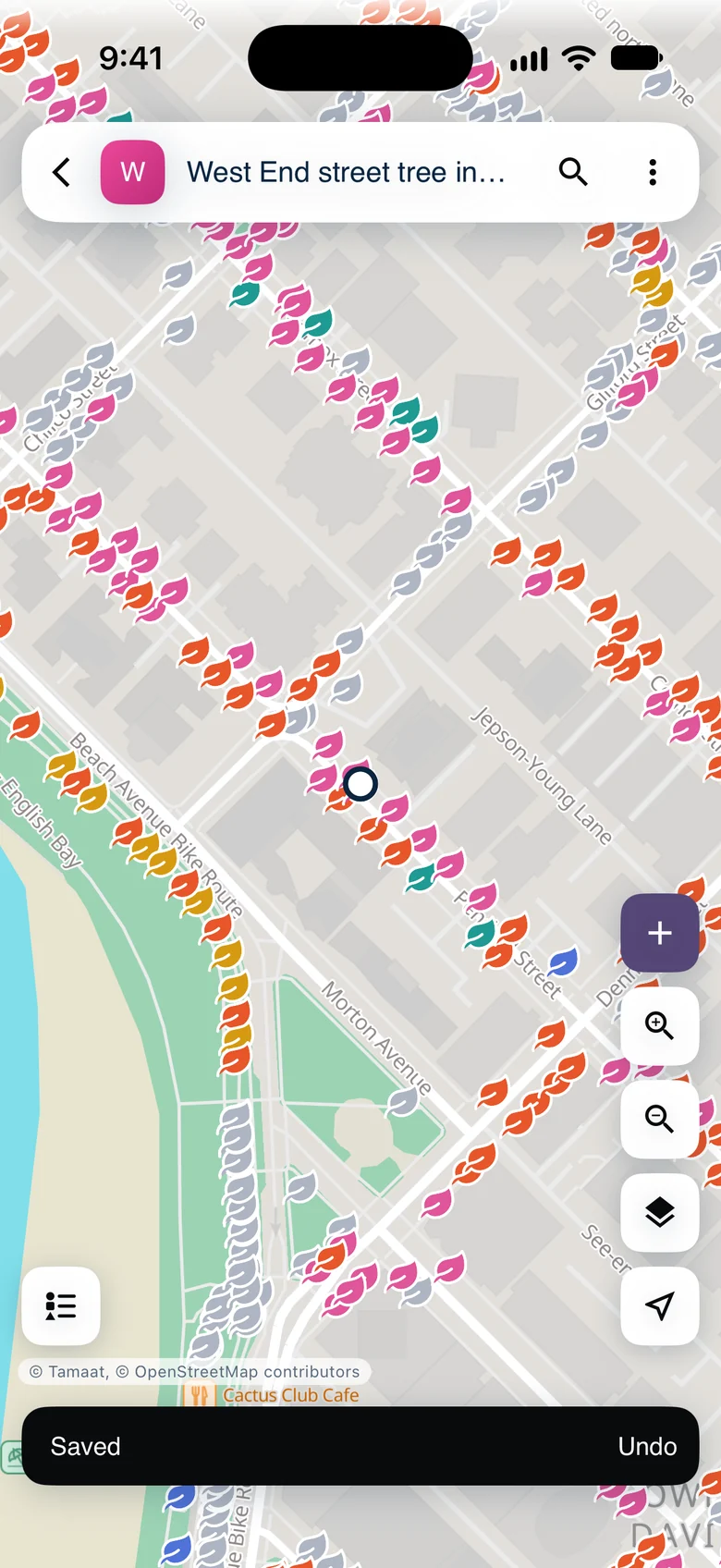 El nuevo árbol en el mapa, con Guardado y Deshacer
Para salir de un formulario sin guardar, toca ✕. Si escribiste respuestas, la app te pregunta si quieres «Descartar registro» o «Seguir editando».
¿Sin señal?
Guardar funciona igual sin conexión. El registro espera en el teléfono y se sube con la siguiente sincronización. Consulta Trabajar sin conexión.
Datos de demostración: Datos abiertos de la Ciudad de Vancouver: árboles urbanos.