Cada registro lleva su nombre real, el que tu equipo SIG eligió en la web, así que nunca tienes que adivinar entre «Registro 1» y «Registro 2».
Tocar un registro
Toca un punto, una línea o un área. Su tarjeta sube desde abajo: el nombre del registro, su capa y sus detalles, uno por fila. El registro conserva su propio color y recibe un anillo azul, para que veas cuál tocaste.
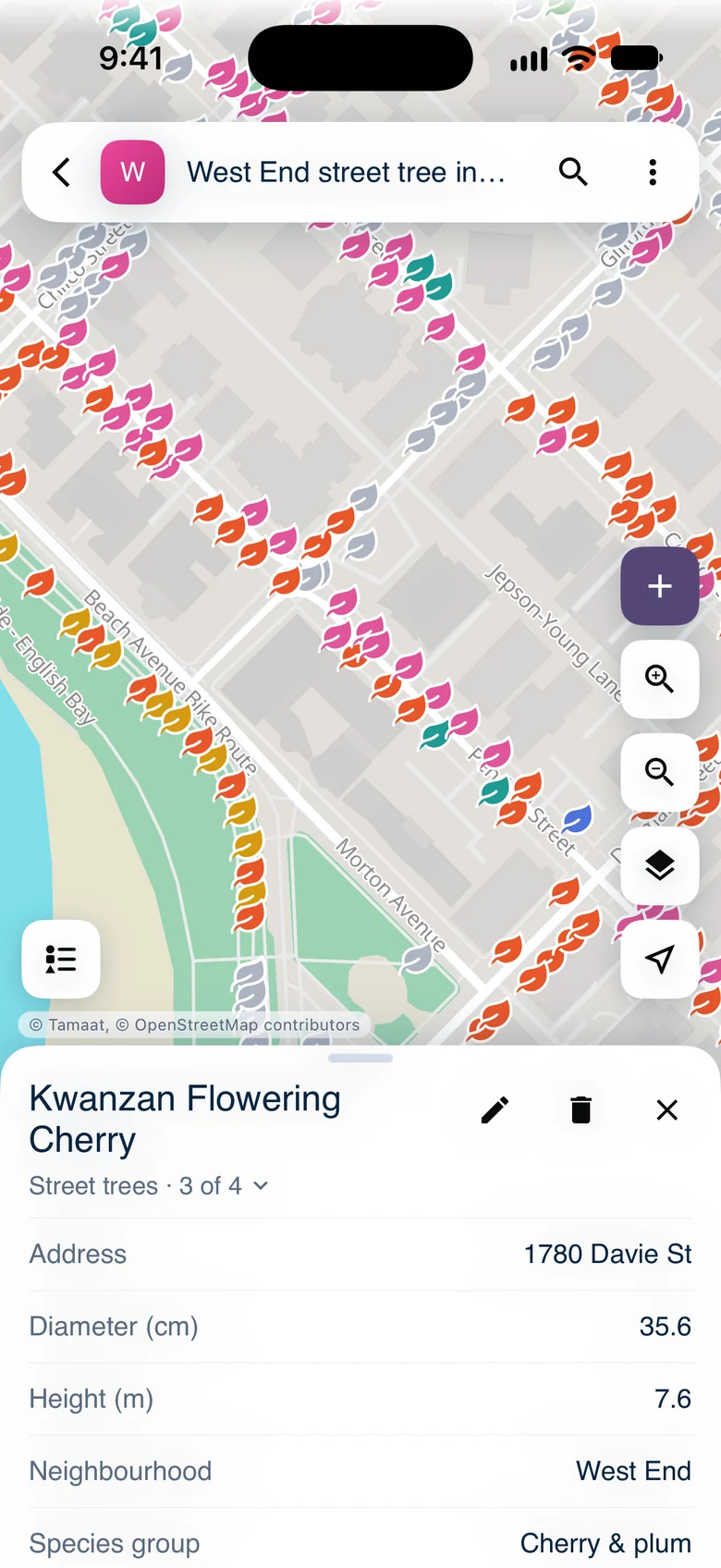 La tarjeta de un árbol urbano titulada Kwanzan Flowering Cherry, con su dirección, diámetro, altura, barrio y grupo de especies
El nombre de la capa aparece bajo el título. Cuando tu toque alcanza varios registros, también muestra dónde estás, por ejemplo «1 de 4»; tócalo para elegir otro.
Las líneas funcionan igual. Una línea seleccionada muestra un núcleo azul dentro de un borde blanco.
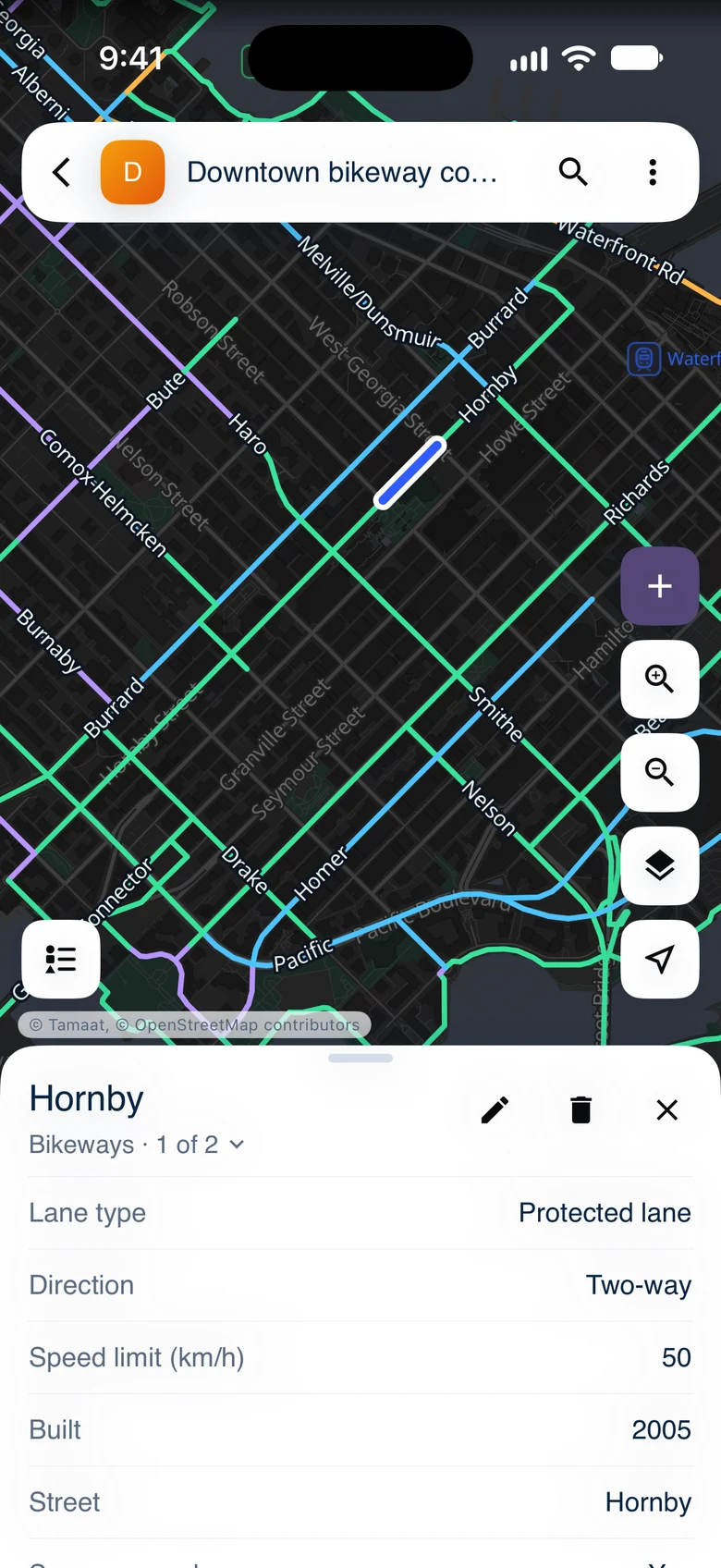 La ciclovía protegida de Hornby, seleccionada, con su tarjeta
Recorrer los registros de una capa
En «Capas», toca el nombre de una capa para enumerar sus registros. Cada fila muestra el símbolo del registro, su nombre y un detalle. Toca una fila para abrir ese registro en el mapa.
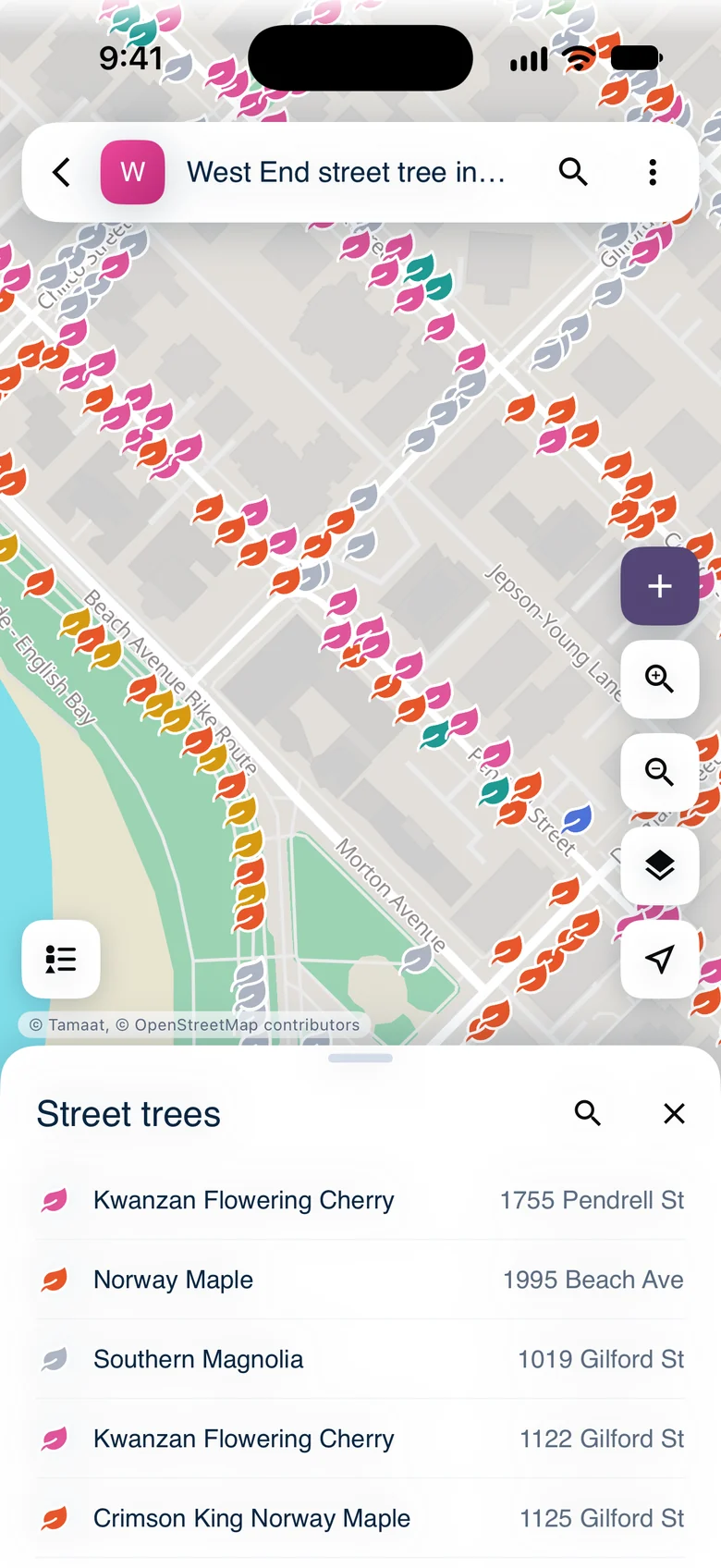 La lista de registros de árboles urbanos, cada árbol por el nombre de su especie y su dirección
Buscar
Toca la búsqueda en la barra superior y elige «Registros». Escribe parte de un nombre, como una especie o una calle, y los registros que coinciden en el área del mapa aparecen mientras escribes. Toca uno para ir a él. «Dirección» busca un lugar en vez de un registro.
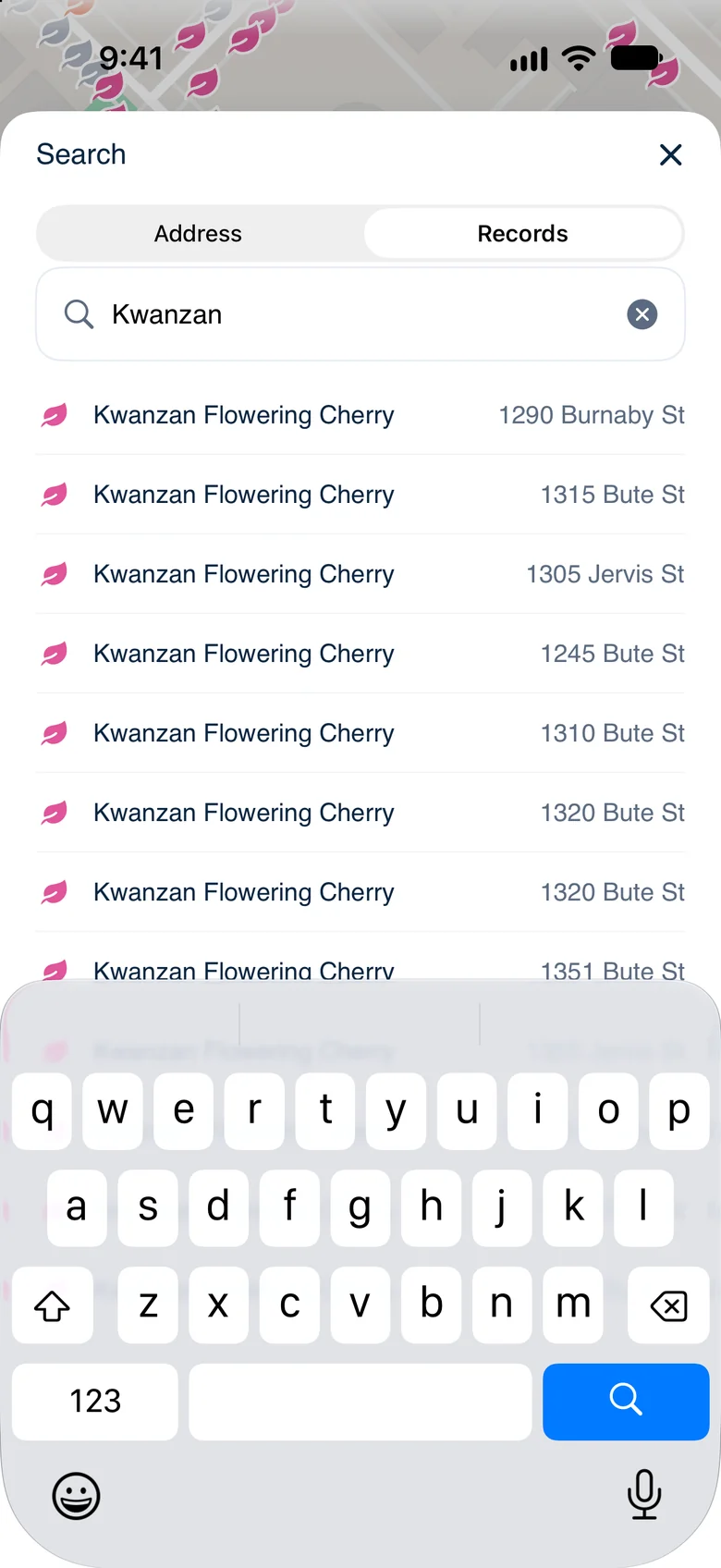 Resultados de búsqueda de Kwanzan Flowering Cherry
Datos de demostración: Datos abiertos de la Ciudad de Vancouver: árboles urbanos y ciclovías.
- Editar, mover o eliminar: cambia el registro que encontraste
- Añadir un registro